
Selon le Baromètre France Num 2024, 56 % des TPE et PME françaises utilisent désormais une plateforme d’échange de documents en ligne. Ce chiffre marque une progression de 11 points en seulement un an. Si le déploiement de cet outil constitue une première étape, son utilisation doit s’accompagner de règles précises pour garantir une réelle efficacité. Sans méthode commune, Google Drive Entreprise peut rapidement devenir un espace difficile à organiser. Pour aller plus loin, il peut être utile de se former aux bonnes pratiques de Google Workspace.
Ce que Google Drive apporte réellement aux équipes
Alors que 79 % des dirigeants estiment que le numérique apporte des bénéfices réels à leur activité, ils sont aujourd’hui 35 % à utiliser une solution collaborative professionnelle au quotidien. Google Workspace centralise les outils de communication et de collaboration au sein d’un même écosystème. Les collaborateurs travaillent en temps réel sur un même document, ce qui élimine les versions multiples. Les collaborateurs peuvent accéder à leurs fichiers depuis n’importe quel appareil connecté.
Google Drive donne la possibilité à plusieurs utilisateurs de se connecter simultanément sur un fichier commun. Vous collaborez facilement avec des collègues, où qu’ils se trouvent. Google Drive est compatible avec les principaux formats Microsoft Office. Vous pouvez ouvrir et modifier des fichiers Microsoft Office ainsi que des documents Google Docs, Sheets et Slides. Les modifications se synchronisent automatiquement et le fichier conserve son format d’origine.
Comment bien organiser ses dossiers dans Google Drive ?
Une organisation Drive rigoureuse constitue le socle d’une collaboration réussie. Le désordre documentaire provient souvent de fichiers éparpillés ou de noms de dossiers incohérents. La gestion documentaire Workspace commence par l’adoption d’une convention collective partagée par tous les collaborateurs :
- Créez une arborescence claire dès le lancement de vos projets pour faciliter les recherches futures.
- Adoptez une règle de nommage précise, par exemple en utilisant la date et le nom du projet.
- Utilisez les Drive partagés plutôt que les espaces personnels pour vos documents d’équipe.
Cette pratique garantit que les fichiers appartiennent à l’organisation et non à un individu. Si vous utilisez actuellement un réseau privé ou Microsoft OneDrive, transférez vos données vers Drive. Tous les utilisateurs accèdent ainsi aux informations de façon centralisée. Désignez systématiquement un responsable pour chaque dossier afin de maintenir l’ordre au fil du temps.
L’arborescence type pour une équipe projet
| Niveau 1 | Niveau 2 | Niveau 3 |
| 📁 Projets | 📁 Projet A | 📄 Brief, Comptes rendus, Livrables |
| 📁 RH | 📁 Recrutements | 📄 CV, Grilles entretien |
| 📁 Finance | 📁 Facturation | 📄 Devis, Factures, Relances |
| 📁 Archives | 📁 Année 2024 | 📄 Documents clôturés |
Éviter les doublons et le désordre documentaire
Le désordre documentaire engendre des pertes de temps et des erreurs dans les livrables finaux. Partagez un seul fichier avec l’ensemble des collaborateurs concernés. Ils accèdent ainsi à la version la plus récente en temps réel. Les modifications s’enregistrent automatiquement dans le cloud. Un document ne doit exister qu’en une seule version dans Drive. Évitez l’envoi de copies ou de pièces jointes par e-mail pour préserver l’unité de l’information.
Utilisez la fonction « Raccourci » pour accéder à un document depuis plusieurs dossiers sans le dupliquer. Activez l’historique des versions pour consulter ou restaurer un état antérieur de votre travail. Cette sécurité protège vos documents contre les erreurs de manipulation. L’archivage régulier des dossiers terminés permet de maintenir un espace de travail propre et lisible. Drive facilite aussi le partage de fichiers volumineux par un simple lien. Vos destinataires consultent le fichier sur le Web même sans posséder de compte Google.
Meilleures pratiques Drive pour les équipes projet
Google Groupes simplifie le partage de documents avec plusieurs personnes simultanément. Ajoutez ou retirez des membres pour mettre à jour automatiquement les droits d’accès au dossier projet. Vous partagez vos fichiers Drive avec tous vos contacts, internes ou externes à l’organisation. Selon la configuration de votre organisation, il est possible de partager un document avec une personne ne disposant pas d’un compte Google. Celle-ci reçoit une invitation par e-mail et peut accéder au fichier selon les autorisations définies par l’administrateur. Cette flexibilité renforce la coopération avec vos partenaires et vos clients.
Adoptez des réflexes collaboratifs au sein de vos documents Google Docs. Utilisez les commentaires et les suggestions pour éviter les échanges d’e-mails interminables. Mentionnez un collaborateur avec le signe « @ » suivi de son adresse pour lui assigner une action. Cette méthode précise les attentes et responsabilise chaque membre de l’équipe. Définissez toujours une date de clôture pour archiver l’ensemble du dossier à l’échéance du projet. Ces astuces simples transforment votre manière de travailler au quotidien.
Sécurité et contrôle des accès dans Google Drive
Google Workspace offre une sécurité avancée pour protéger vos informations sensibles. Les fonctionnalités incluent l’authentification multi-facteurs et le cryptage des données. En 2024, 49 % des dirigeants expriment des inquiétudes concernant la sécurité de leurs données numériques. Les bonnes pratiques de Google Drive Entreprise répondent directement à ces préoccupations. Vous gardez le contrôle total sur la diffusion de vos documents professionnels.
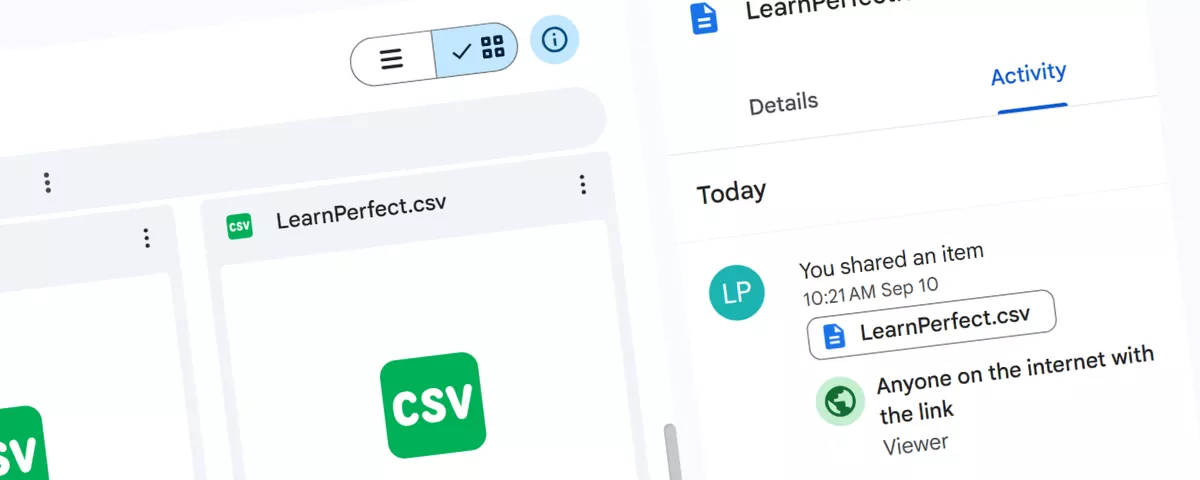
Paramétrez finement les droits pour empêcher le téléchargement ou l’impression de vos fichiers sensibles. Définissez une date d’expiration pour limiter l’accès des partenaires externes à la durée du projet. Activez systématiquement la validation en deux étapes pour sécuriser les comptes de vos collaborateurs. Évitez les partages ouverts à « tous ceux qui ont le lien » pour vos données stratégiques. Un audit régulier des accès actifs garantit la confidentialité de votre patrimoine documentaire.
Google Drive ou Microsoft OneDrive : quelle solution choisir ?
Le choix entre Google Drive et Microsoft OneDrive dépend avant tout des outils déjà utilisés dans votre entreprise. Si vos équipes travaillent principalement avec Google Workspace, Google Drive s’intègre naturellement à Gmail, Google Docs, Sheets, Slides, Meet et Calendar. Les collaborateurs retrouvent ainsi tous leurs documents et leurs outils de communication dans un même espace de travail.
À l’inverse, les entreprises équipées de Microsoft 365 privilégient souvent OneDrive pour son intégration avec Word, Excel, PowerPoint et Microsoft Teams. Les deux solutions proposent un stockage cloud sécurisé, la synchronisation des fichiers et le travail collaboratif en temps réel.
| Critère | Google Drive | Microsoft OneDrive |
| Collaboration en temps réel | ✔ | ✔ |
| Intégration bureautique | Docs, Sheets, Slides | Word, Excel, PowerPoint |
| Partage de fichiers | ✔ | ✔ |
| Historique des versions | ✔ | ✔ |
| Drive partagé pour les équipes | ✔ | ✔ |
| Intégration avec les outils collaboratifs | Google Workspace | Microsoft 365 et Teams |
Dans les deux cas, l’efficacité dépend moins du choix de l’outil que des bonnes pratiques mises en place au sein de l’organisation.
Les fonctionnalités avancées qui font gagner du temps
Beaucoup d’utilisateurs utilisent Google Drive uniquement comme espace de stockage de fichiers. Pourtant, plusieurs fonctionnalités permettent d’améliorer la gestion documentaire et de gagner un temps précieux au quotidien.
Parmi les plus utiles :
- Consulter l’historique des versions pour retrouver une ancienne modification
- Restaurer une version précédente en quelques clics
- Travailler en mode Suggestion dans Google Docs
- Attribuer une tâche à un collaborateur grâce aux mentions
- Retrouver rapidement un document grâce à la recherche intelligente
- Créer des raccourcis pour éviter les doublons
Ces fonctionnalités facilitent la collaboration et limitent les erreurs lors du travail sur un même projet. Elles participent également à l’automatisation de certains flux de travail en évitant les échanges de multiples versions par e-mail.
Google Drive au service du télétravail et des équipes hybrides
Le développement du télétravail a renforcé le besoin de disposer d’outils collaboratifs accessibles partout. Grâce au stockage cloud, les collaborateurs retrouvent leurs documents depuis leur ordinateur, leur tablette ou leur smartphone, qu’ils soient au bureau, à domicile ou en déplacement.
Les équipes peuvent modifier un même document en temps réel, échanger via les commentaires, préparer une réunion dans Google Meet ou partager un dossier avec un client sans multiplier les pièces jointes.
Cette centralisation améliore la communication entre les équipes et facilite le suivi des projets, même lorsque les collaborateurs travaillent à distance.
Les erreurs qui compliquent la gestion documentaire
Certaines habitudes rendent rapidement Google Drive difficile à utiliser, même lorsque l’entreprise dispose d’un espace de stockage bien dimensionné.
Voici les erreurs les plus fréquentes :
- Créer plusieurs versions d’un même document
- Utiliser uniquement des espaces personnels au lieu des Drive partagés
- Adopter des noms de fichiers différents selon les collaborateurs
- Partager des dossiers avec des autorisations trop larges
- Conserver d’anciens projets sans les archiver
- Ne jamais vérifier les droits d’accès
Mettre en place quelques règles simples permet de conserver une organisation claire et d’éviter les pertes d’informations.
Comment Google Drive protège vos données ?
La protection des données constitue un enjeu majeur pour toutes les entreprises. Google Drive intègre plusieurs mécanismes destinés à sécuriser les fichiers stockés dans le cloud.
Les données sont chiffrées lors de leur transfert ainsi que pendant leur stockage sur les serveurs de Google grâce à des technologies de chiffrement avancées, notamment le chiffrement AES utilisé pour protéger les informations sensibles.
En complément, Google Workspace permet de :
- Activer la validation en deux étapes
- Gérer précisément les droits d’accès
- Suivre les activités réalisées sur les fichiers
- Limiter le téléchargement ou l’impression de certains documents
- Définir des dates d’expiration pour les accès externes
Ces fonctionnalités contribuent à renforcer la sécurité des données tout en conservant une collaboration fluide entre les équipes.
FAQ
Quelle est la différence entre Mon Drive et un Drive partagé en entreprise ?

« Mon Drive » constitue votre espace personnel de stockage. Pour les projets d’équipe, privilégiez les Drive partagés. Dans cet espace, les fichiers appartiennent à l’organisation. Ils restent accessibles à l’équipe même si un collaborateur quitte l’entreprise. C’est la base d’une gestion documentaire solide et pérenne.
Comment partager un document avec quelqu'un qui n'a pas de compte Google ?
Saisissez simplement l’adresse e-mail de votre correspondant dans les options de partage. La personne reçoit une invitation contenant un code de validation. Elle peut alors consulter, commenter ou modifier le fichier selon les droits accordés. L’administrateur de votre organisation doit simplement activer le partage avec des invités.
Comment retrouver rapidement un fichier dans Google Drive ?
La barre de recherche de Drive analyse le titre mais aussi le contenu de vos fichiers. Utilisez les filtres par type de document, par date ou par propriétaire pour affiner vos résultats. Pour gagner du temps, créez des raccourcis vers vos dossiers les plus fréquents. Une arborescence cohérente dès le départ facilite grandement cette recherche quotidienne.
Faut-il se former à Google Drive même quand on le connaît déjà ?
De nombreux utilisateurs exploitent seulement une petite partie des capacités de l’outil. Une formation adaptée révèle les fonctions avancées et uniformise les usages de l’équipe. LearnPerfect propose des formations Google Workspace en classe virtuelle avec un formateur dédié. Cet accompagnement personnalisé permet une prise en main rapide et concrète.
Google Drive entreprise transforme votre stockage en un moteur de collaboration efficace. Une structure claire et des paramètres de sécurité adaptés fluidifient vos échanges et réduisent les erreurs. L'équipement en outils collaboratifs progresse. C'est la maîtrise des bonnes pratiques qui permet d'en tirer pleinement parti. Explorez les formations Google Workspace de LearnPerfect, éligibles au CPF.
Nos experts vous accompagnent en classe virtuelle pour une montée en compétences concrète.