
Automatiser Excel sans Visual Basic for Applications (VBA) est aujourd’hui possible grâce aux outils no-code intégrés à Microsoft 365. Ces solutions permettent d’éliminer les tâches répétitives, de réduire le risque d’erreur et de gagner un temps précieux.
Dans de nombreuses entreprises, la consolidation des rapports financiers prend du temps. Le suivi des indicateurs RH et la mise à jour des fichiers clients mobilisent également de nombreuses heures chaque semaine. Pendant longtemps, maîtriser VBA était pratiquement indispensable pour automatiser Excel.
Pourquoi automatiser Excel sans utiliser le code VBA ?
Les limites de Visual Basic for Applications (VBA) en entreprise
Historiquement, le code VBA a rendu d’immenses services en liant des actions au sein d’un classeur. Cependant, cette méthode montre ses limites dans un environnement professionnel moderne. D’abord, la courbe d’apprentissage reste importante : devenir développeur de macros demande un investissement en temps que peu de collaborateurs peuvent s’offrir.
De plus, la maintenance de ces fichiers est risquée : si leur créateur quitte l’organisation, ils se transforment souvent en « boîtes noires » que personne n’ose modifier par crainte de compromettre leur fonctionnement.
Pourquoi les solutions Low-Code remplacent progressivement le VBA ?
Microsoft propose désormais plusieurs outils visuels. Ils permettent de créer des automatisations à partir de la logique métier, sans maîtriser une syntaxe informatique complexe. Passer au Low-Code vous permet de :
- Gagner un temps précieux sur la manipulation de fichiers volumineux.
- Fiabiliser la gestion de vos données en éliminant les erreurs humaines de copier-coller.
- Garantir la pérennité des outils partagés au sein de vos équipes.
Enregistreur de macros : automatiser des tâches répétitives sans coder
L’enregistreur de macros agit comme un magnétophone : il enregistre vos actions à l’écran (clics, tris, mises en forme) et les traduit instantanément en instructions en arrière-plan. C’est l’outil idéal pour débuter.
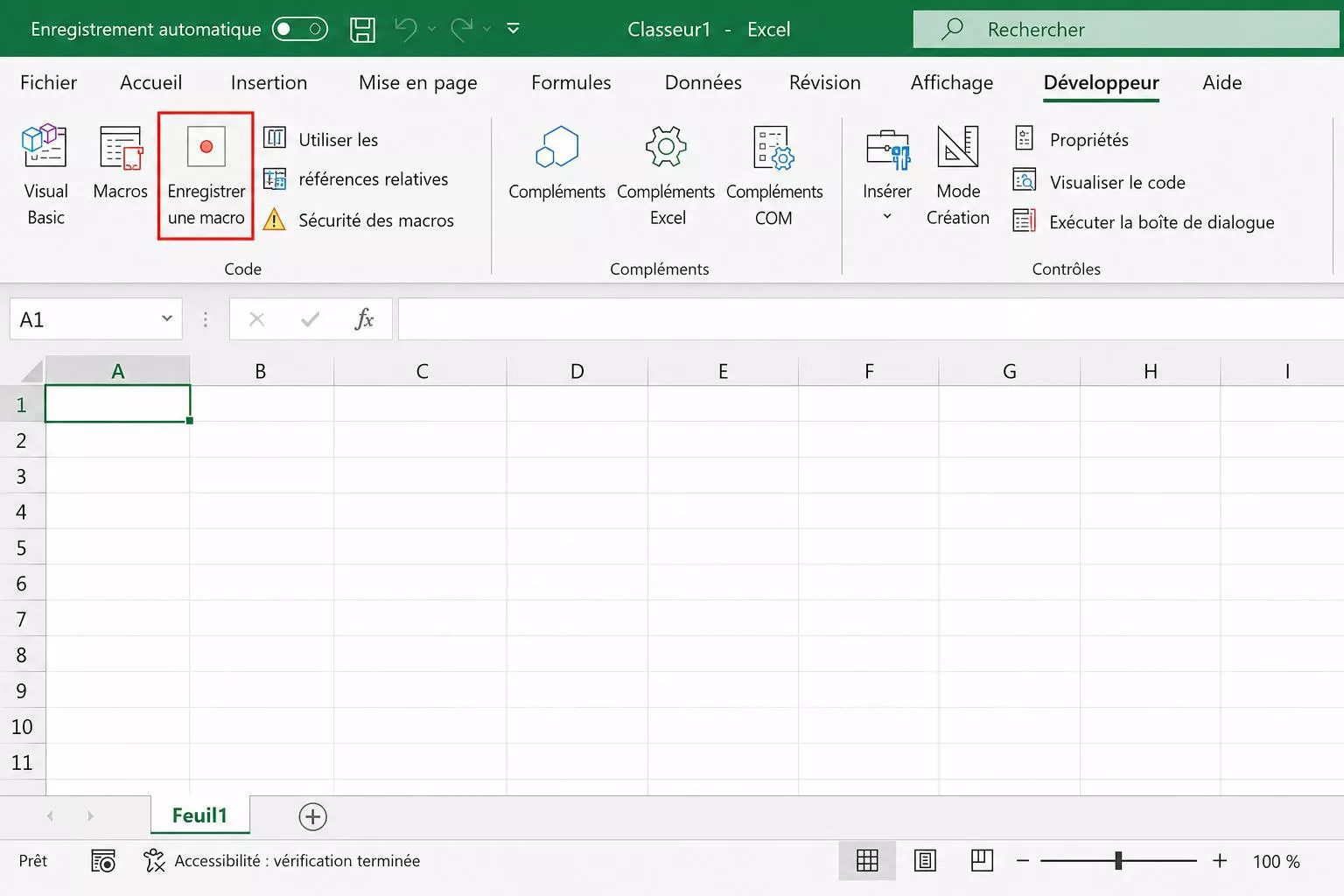
Activer l’onglet Développeur
Par défaut, les outils avancés sont masqués. Pour concevoir votre première macro, vous devez afficher l’environnement de travail dédié :
- Faites un clic droit sur n’importe quel onglet du ruban Excel et sélectionnez Personnaliser le ruban.
- Dans la colonne de droite, cochez la case Développeur, puis validez.
- Vous disposez désormais d’un nouvel onglet Développeur qui regroupe toutes les options nécessaires.
Créer et exécuter une macro en quelques clics
Imaginons que vous receviez chaque matin un fichier d’informations brutes à mettre en forme (titres en gras, application d’une couleur, tri par date).
Dans l’onglet Développeur, cliquez sur Enregistrer une macro. Donnez-lui un nom clair (exemple : Formatage_Rapport) et validez. Effectuez vos manipulations habituelles, puis cliquez sur Arrêter l’enregistrement.
Pour rendre ce processus accessible à tous, vous pouvez lier cette action à un élément visuel. Insérez une forme géométrique depuis le menu d’insertion, faites un clic droit dessus et choisissez Affecter une macro. Désormais, un simple clic sur ce bouton déclenchera l’ensemble du traitement en quelques secondes.
Enregistrer votre fichier au bon format (.xlsm)
Un classeur classique (.xlsx) ne peut pas conserver de code VBA à l’enregistrement : Excel vous demandera de modifier le format du fichier pour ne pas perdre vos macros.
Vous devez opter pour le format .xlsm (Classeur Excel prenant en charge les macros Excel) ou le format binaire (.xlsb). Lors de l’ouverture du document par vos collaborateurs, il leur suffira de cliquer sur « Activer le contenu » dans la barre d’alerte jaune pour rendre le bouton fonctionnel.
Power Query : automatiser le nettoyage et la transformation des données
Power Query prend le relais lorsque les traitements deviennent plus complexes, notamment pour importer, nettoyer, filtrer ou fusionner plusieurs sources de données. Une fois configuré, il suffit de rafraîchir la requête pour répéter l’ensemble du traitement.
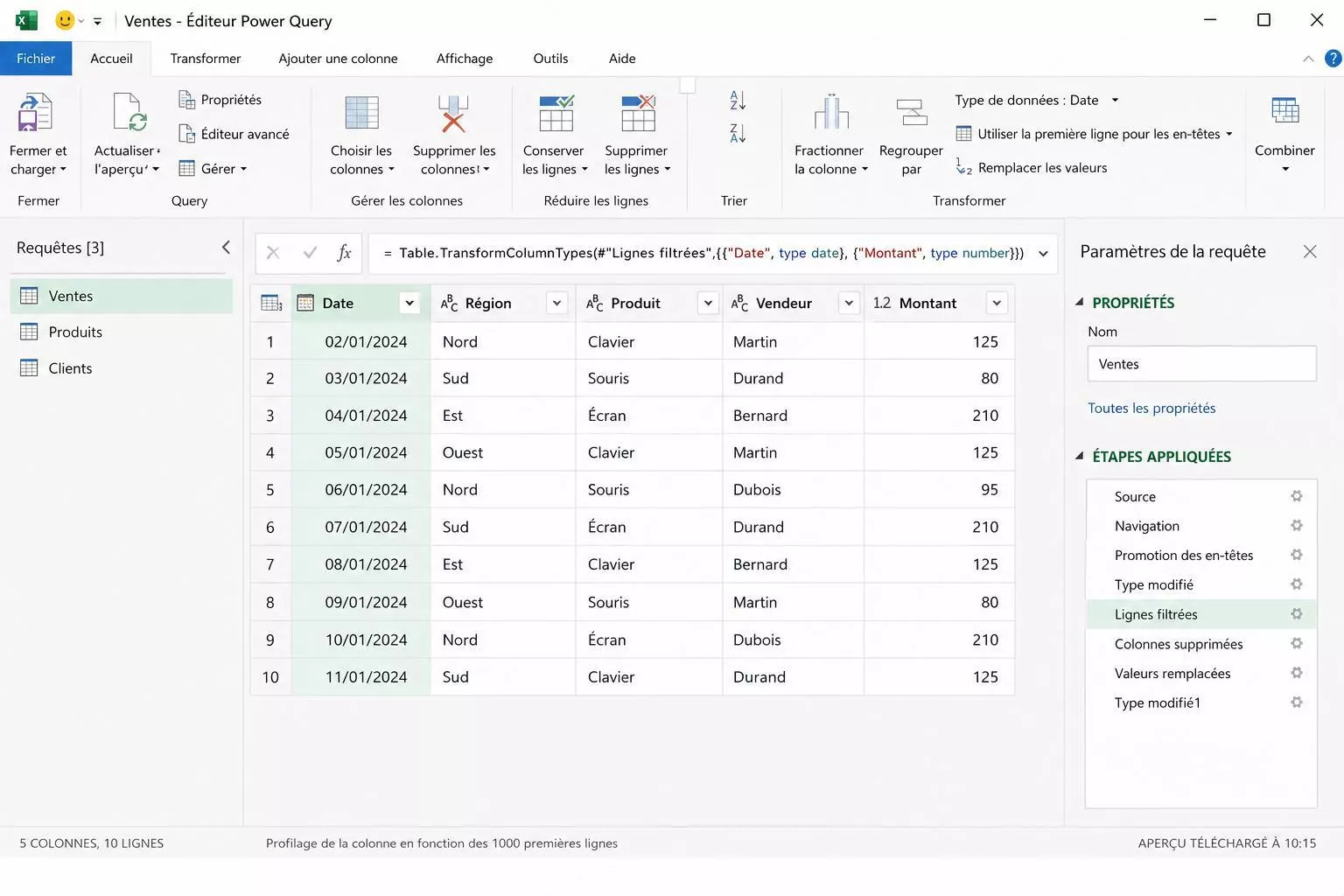
Importer et transformer automatiquement vos données
Power Query mémorise chaque étape appliquée à vos données. Pour l’utiliser, rendez-vous dans l’onglet Données et cliquez sur Obtenir des données. Vous pouvez extraire des informations à partir d’un autre fichier Excel, d’un dossier complet de fichiers CSV, ou même d’une page web.
Chaque action (supprimer des colonnes, modifier le format du texte, filtrer des lignes vides) est enregistrée visuellement dans le panneau « Étapes appliquées ». Le mois suivant, il vous suffira de cliquer sur Actualiser pour réexécuter automatiquement tout le nettoyage sur le nouveau fichier.
Mettre à jour automatiquement les tableaux croisés dynamiques (TCD)
En chargeant les données nettoyées par Power Query directement dans des TCD, vous créez une chaîne d’analyse autonome.
| Action manuelle classique | Automatisation Power Query | Gain opérationnel |
| Copier-coller les nouvelles lignes | Clic droit ➔ Actualiser | Sécurité contre les erreurs |
| Refaire les formules de calcul | Calculs intégrés à l’import | Gain de temps majeur |
| Recréer les graphiques | Mise à jour instantanée | Reporting en temps réel |
Vos rapports et visuels se synchronisent ainsi en un clic, garantissant une information fiable à l’instant T.
Utiliser l’intelligence artificielle pour générer du code VBA
L’intelligence artificielle générative simplifie désormais la création de scripts. Si une automatisation nécessite du code VBA, des assistants comme Microsoft Copilot ou ChatGPT peuvent le générer automatiquement à partir d’une simple description de votre besoin.
Créer une macro avec ChatGPT ou Microsoft Copilot
Nul besoin de maîtriser la syntaxe informatique. Il suffit de décrire votre besoin métier en langage naturel. Pour intégrer le script généré :
- Copiez le code fourni par l’IA.
- Ouvrez votre document, allez dans l’onglet Développeur et cliquez sur Visual Basic (ou faites le raccourci ALT + F11).
- Dans l’éditeur, cliquez sur Insertion ➔ Module, collez le code, puis fermez la fenêtre.
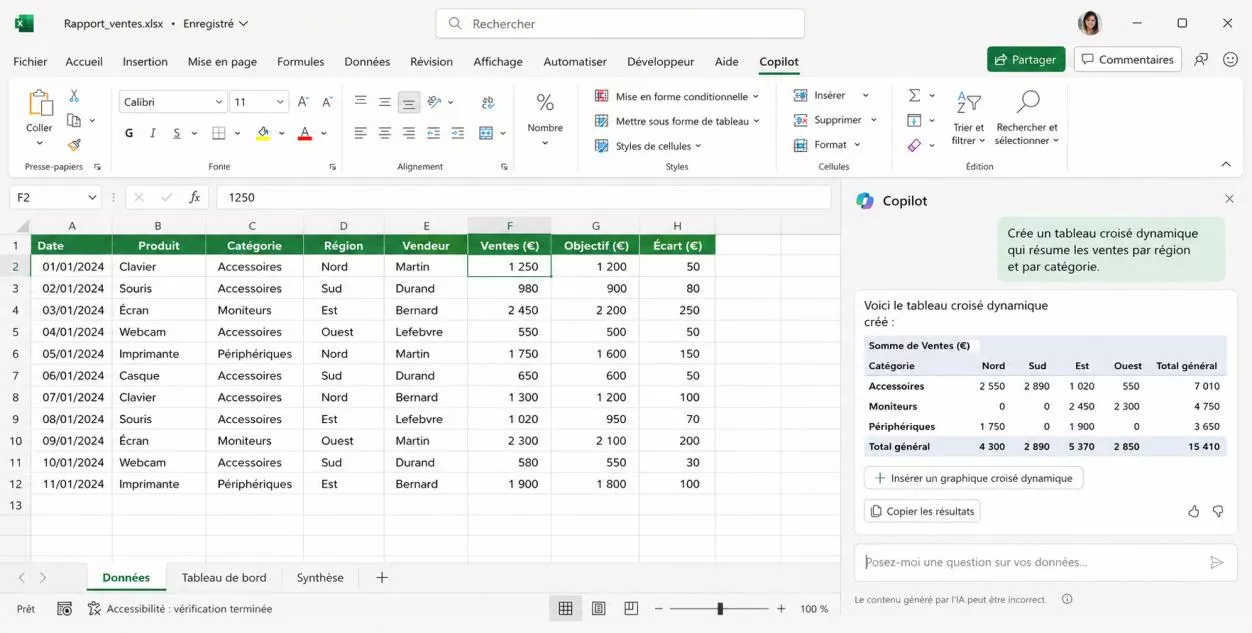
Cette méthode réduit considérablement la barrière technique de la programmation.
Exemple de prompt pour générer une macro VBA
Pour obtenir un code fonctionnel du premier coup, la précision est essentielle. Voici un modèle à adapter :
Cela permet aux collaborateurs de concevoir des automatisations utiles et avancées en quelques minutes, sans aucune compétence de développeur.
Power Automate : connecter Excel aux applications Microsoft 365
Pour aller encore plus loin, il faut parfois sortir du cadre d’Excel pour connecter vos classeurs au reste de vos outils de travail (Outlook, SharePoint, Teams). C’est le rôle de Power Automate, la solution de flux de travail de la suite Microsoft 365.
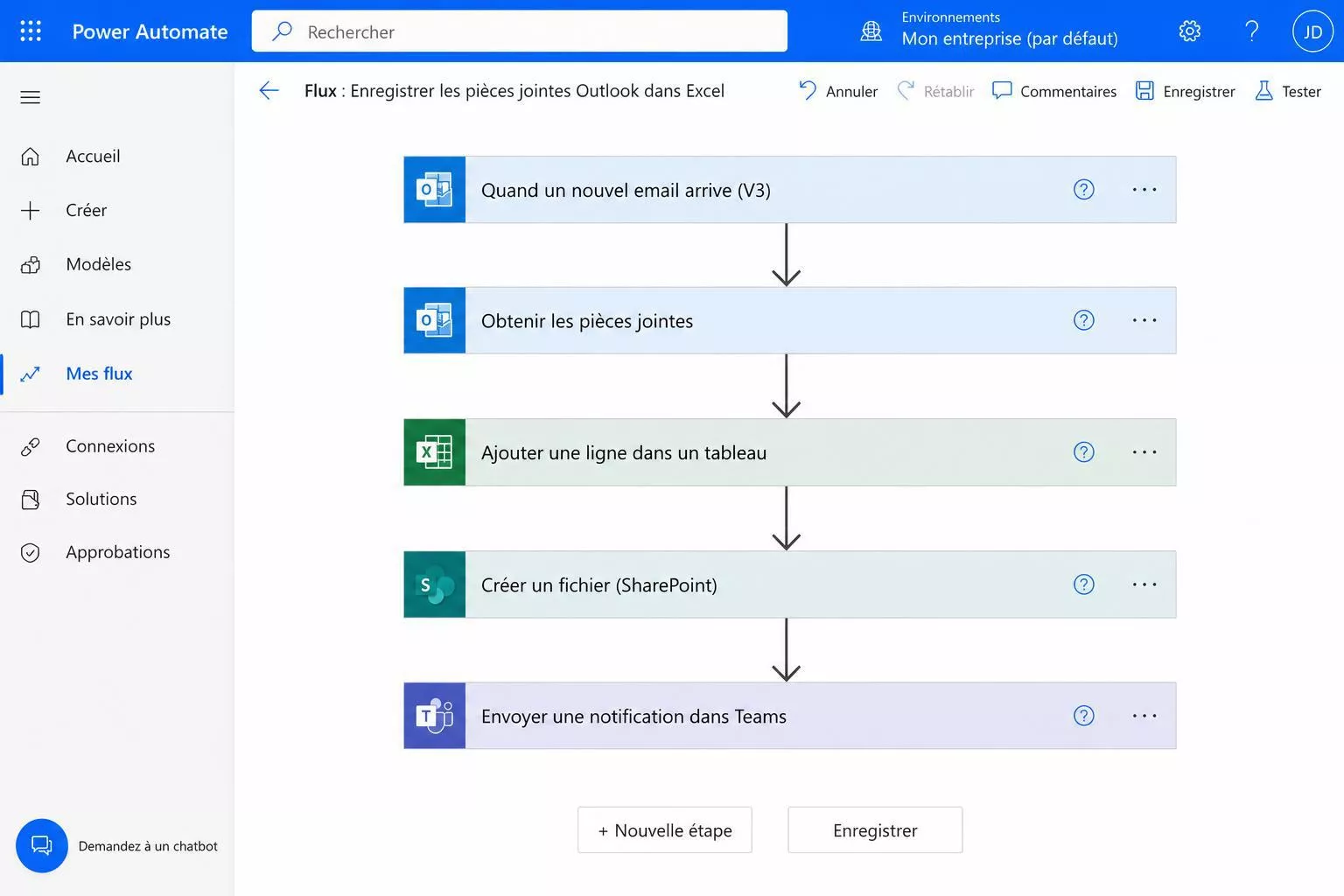
Automatiser le traitement des e-mails et des fichiers Excel
Power Automate fonctionne grâce à des déclencheurs et des actions sous forme de blocs logiques visuels :
- Le déclencheur : « Chaque fois qu’un client envoie un e-mail contenant une pièce jointe de facturation… »
- L’action : « …extraire automatiquement les lignes de données et les ajouter à la fin du tableau centralisé sur le SharePoint de l’entreprise. »
Ce flux élimine les tâches manuelles de téléchargement et d’archivage. Tout le traitement s’exécute de manière invisible dans le cloud, avant même que vous n’ouvriez votre poste de travail.
Valeur cible et Solveur : automatiser les calculs complexes
Excel intègre des moteurs de calcul algorithmiques puissants capables de résoudre des équations complexes à rebours. Ils évitent d’avoir à construire des boucles de programmation fastidieuses.
Trouver automatiquement une valeur cible
L’outil Valeur cible détermine la valeur nécessaire d’une cellule pour obtenir le résultat souhaité dans une autre. Idéal pour ajuster rapidement un budget, un tarif de vente ou un coût de formation pour atteindre une marge précise.
- Allez dans l’onglet Données ➔ Analyse de scénarios ➔ Valeur cible.
- Définissez la cellule à tester, la valeur cible, et la cellule variable à modifier. Excel calcule la solution exacte en une fraction de seconde.
Optimiser un calcul avec le Solveur
Le Solveur (complément natif à activer dans les options) gère quant à lui les optimisations sous contraintes multiples. Il s’avère indispensable pour planifier des plannings de personnel ou optimiser des niveaux de stocks, trouvant la répartition idéale des ressources sans exiger de scripts complexes.
Fonctions de tableaux dynamiques : Créer des tableaux qui se mettent à jour automatiquement
La modernisation récente du moteur de calcul d’Excel a introduit des formules dites « à propagation ». Elles remplacent avantageusement les anciens macros complexes qui servaient autrefois à filtrer ou extraire des listes uniques.
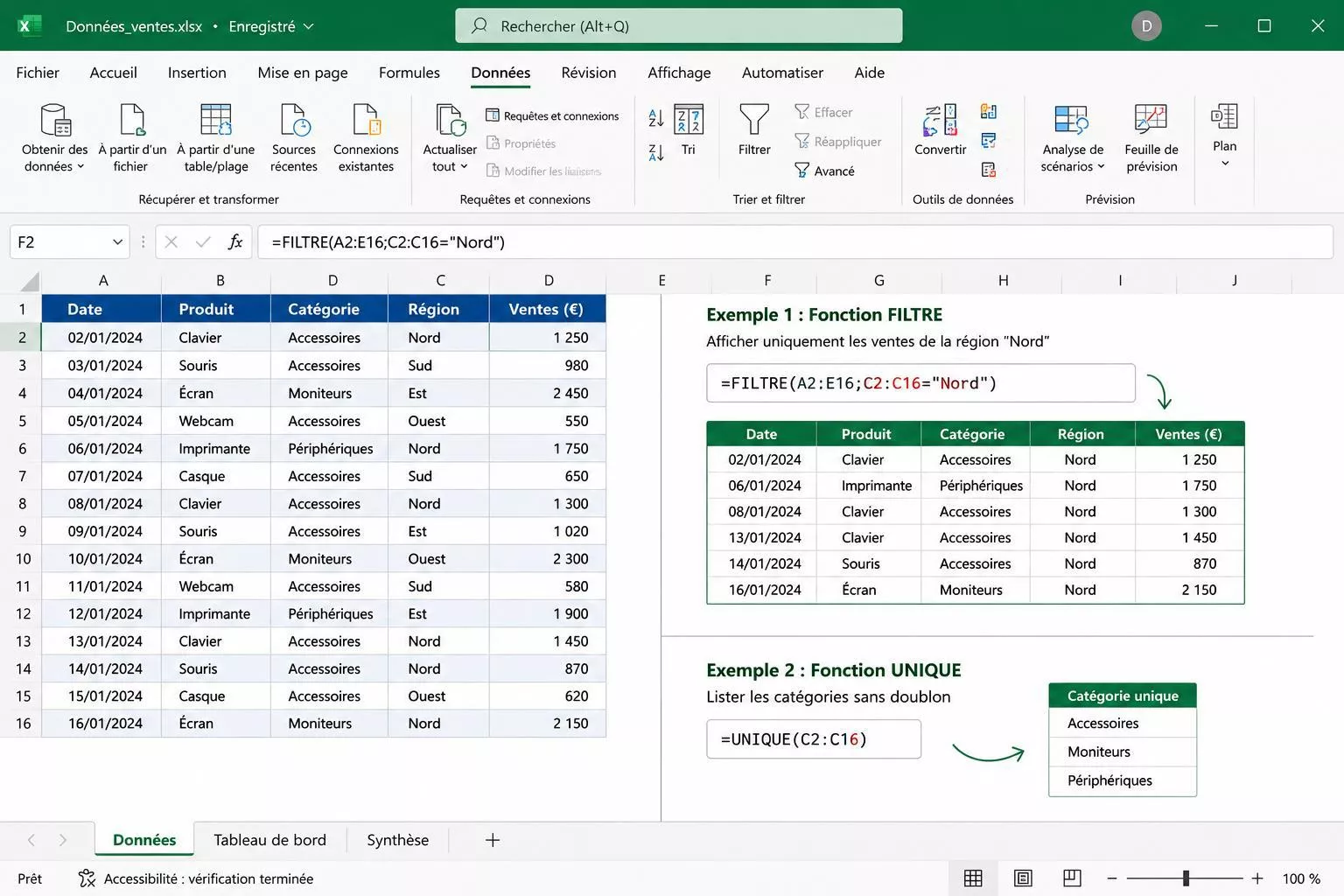
Créer des listes dynamiques avec FILTRE, TRIER et UNIQUE
En combinant les fonctions =FILTRE(), =TRIER() et =UNIQUE(), vous pouvez extraire de manière dynamique des segments spécifiques de vos données vers un tableau de synthèse :
Excel
=TRIER(FILTRE(Tableau1; Tableau1[Région]="Europe"))
Dès qu’une nouvelle ligne est ajoutée dans le grand classeur d’origine, la formule met automatiquement à jour le tableau de reporting, sans aucune action de rafraîchissement manuel.
Compléments Office : Ajouter de nouvelles automatisations à Excel
Le Microsoft Office Store regorge d’extensions prêtes à l’emploi conçues pour connecter vos fichiers Excel à des services externes.
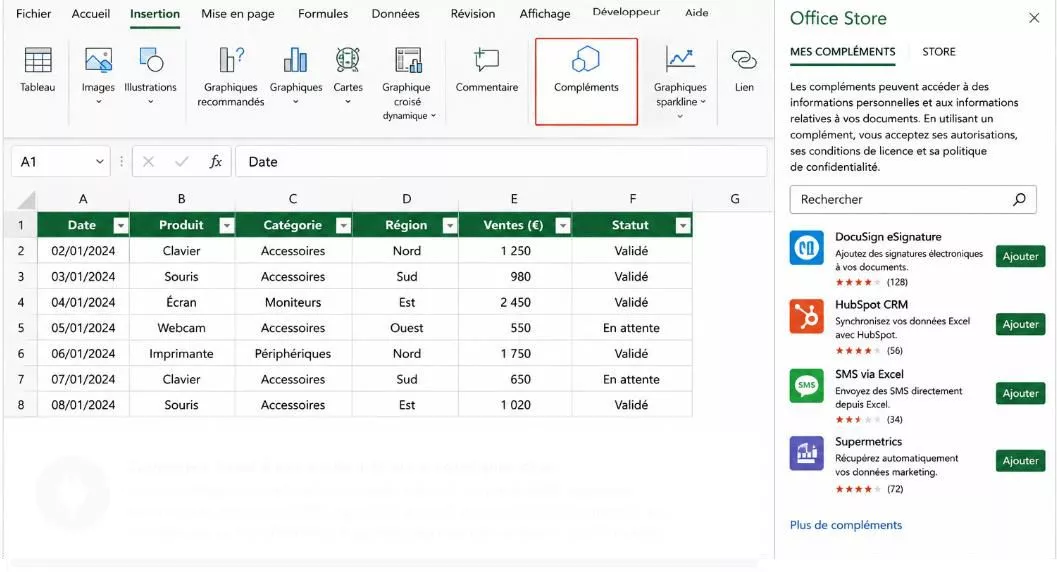
Connecter Excel à des outils tiers en quelques clics
En accédant à l’onglet Insertion ➔ Compléments : vous pouvez installer des modules pour automatiser l’envoi de SMS, faire signer électroniquement des contrats directement depuis vos lignes de tableau ou synchroniser vos bases de données en temps réel avec des CRM comme Salesforce ou HubSpot. Vos fichiers se transforment en applications connectées performantes sans investissement de développement lourd.
Comment sécuriser vos automatisations Excel sans VBA ?
Créer des outils automatisés est une excellente étape, mais garantir leur stabilité au sein de votre organisation est crucial. Les fichiers partagés entre collaborateurs sont soumis à de nombreuses manipulations qui peuvent briser vos flux.
Les bonnes pratiques pour créer des automatisations fiables
Pour que vos solutions restent pérennes, appliquez ces trois règles de gestion :
- Verrouiller les structures : Utilisez la protection de la feuille et du classeur pour empêcher les modifications accidentelles d’en-têtes de colonnes ou de formules, ce qui bloquerait Power Query.
- Utiliser les Tableaux Structurés : Ne travaillez jamais sur des plages de cellules classiques (exemple : A1:E20). Transformez vos données en véritable Tableau Excel (CTRL + L). Vos formules et vos requêtes s’adapteront ainsi automatiquement lors de l’ajout de nouvelles lignes.
- Configurer des emplacements approuvés : Pour éviter les blocages de sécurité intempestifs de votre DSI, enregistrez vos fichiers contenant des macros dans un dossier configuré comme « Emplacement approuvé » dans le Centre de gestion de la confidentialité d’Excel.
FAQ : Automatiser Excel sans VBA
Comment nettoyer automatiquement des fichiers de données sans coder ?

Power Query est l’outil natif d’Excel idéal pour cela. Il mémorise vos étapes de filtrage, de tri et de suppression de colonnes pour les réexécuter d’un simple clic sur vos nouveaux fichiers.
Power Automate nécessite-t-il l'ouverture d'Excel pour fonctionner ?
Non. Les flux Power Automate s’exécutent entièrement dans le cloud Microsoft 365. Vos données Excel stockées sur SharePoint ou OneDrive peuvent se mettre à jour automatiquement même si votre ordinateur est éteint.
Puis-je me passer complètement de macros (.xlsm) avec ces méthodes ?
Oui. Si vous utilisez Power Query, des formules de tableaux dynamiques ou Power Automate, vos fichiers restent au format classique .xlsx, ce qui simplifie grandement leur partage et leur sécurité au sein des entreprises.
Passez à la vitesse supérieure avec une formation Excel certifiante
Vous souhaitez développer vos compétences sur Excel et l'automatisation ?