

Un nouveau collaborateur arrive lundi. Un autre quitte l’entreprise vendredi. Entre les deux, combien d’accès oubliés, de comptes actifs inutilement, ou de droits attribués sans vraiment réfléchir à leur portée ? La gestion des comptes et des accès dans Google Workspace est l’une des responsabilités les plus concrètes d’un administrateur – et l’une des plus directement liées à la sécurité des données et à la fluidité du travail en équipe. Bien gérée, cette administration renforce l’organisation interne, protège les ressources partagées et facilite l’intégration comme le départ des collaborateurs. Négligée, elle crée des failles discrètes mais coûteuses. Les formations sur-mesure Google Workspace permettent aux administrateurs, responsables IT et référents RH d’acquérir ces réflexes et de structurer une gestion des accès rigoureuse dès la prise de poste.
La gestion des accès : un enjeu RH autant qu’informatique
La console d’administration Google Workspace est souvent perçue comme un outil exclusivement technique, réservé aux équipes IT. C’est une vision réductrice. Derrière chaque paramètre de compte se cache une réalité organisationnelle : qui a accès à quoi, avec quel niveau de responsabilité, et depuis quand.
Un compte mal configuré à l’arrivée ralentit l’intégration d’un nouveau collaborateur et génère des frictions inutiles dès le premier jour. Un compte non désactivé après un départ représente un risque de sécurité concret : accès aux emails, aux fichiers partagés, aux outils internes. Ces situations ne relèvent pas d’une défaillance technique – elles résultent souvent d’un manque de processus partagé entre les équipes RH, IT et managériales.
C’est pourquoi la gestion comptes Google Workspace gagne à être pensée comme une responsabilité collective, avec des procédures claires à chaque étape du cycle de vie d’un collaborateur dans l’organisation.
Le principe structurant à retenir est celui du moindre privilège : attribuer uniquement les droits nécessaires à chaque profil, ni plus, ni moins. Ce principe réduit les risques liés aux erreurs involontaires, aux incidents de sécurité sur un compte compromis, et aux difficultés d’investigation en cas de problème. Il s’applique aussi bien aux utilisateurs ordinaires qu’aux administrateurs eux-mêmes.
À l’arrivée d’un collaborateur : configurer le compte sans rien oublier
L’onboarding dans Google Workspace suit une séquence logique. Chaque étape conditionne l’autonomie et la sécurité du nouvel arrivant. Voici les actions clés à réaliser, dans l’ordre :
- Créer le compte utilisateur : renseigner le prénom, le nom et l’adresse email principale dans le domaine de l’organisation. Une adresse secondaire et un numéro de téléphone peuvent être ajoutés pour faciliter la récupération de compte.
- Définir un mot de passe initial sécurisé : activer l’option de modification obligatoire dès la première connexion. C’est une mesure de sécurité accès simple et efficace qui s’applique sans exception.
- Rattacher l’utilisateur à la bonne unité organisationnelle : les unités organisationnelles permettent de regrouper des utilisateurs selon leur département, leur site ou leur statut, et d’appliquer automatiquement des paramètres différenciés. Un bon découpage en UO évite des reconfigurations manuelles répétitives.
- Attribuer le rôle d’administrateur uniquement si nécessaire : la majorité des collaborateurs n’ont pas besoin d’accès à la console d’administration. Si un rôle est nécessaire, choisir le plus limité qui couvre réellement le besoin.
- Intégrer l’utilisateur aux bons groupes : groupes de diffusion, adresses collaboratives, délégation Gmail, espaces partagés et espaces de travail de projet. Cette étape conditionne directement l’accès aux ressources nécessaires au quotidien.
Bon à savoir
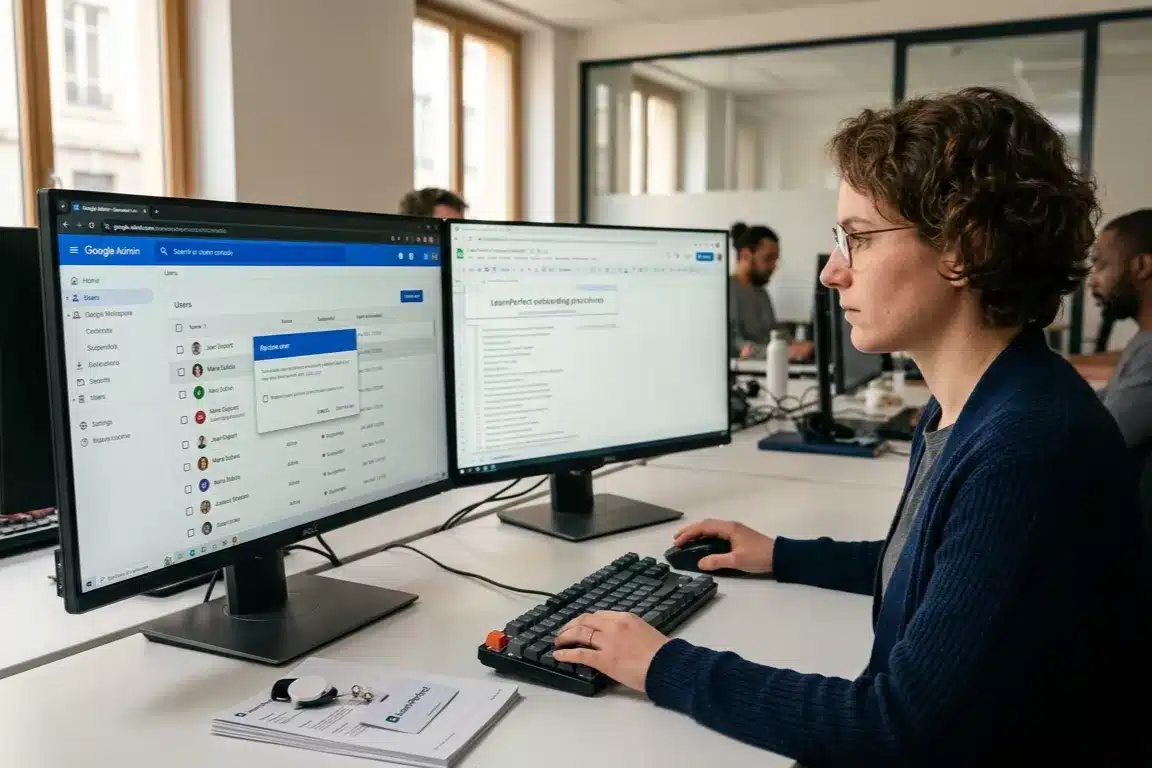
La création de comptes en masse est possible via l’import d’un fichier CSV depuis la console d’administration Google Admin console. Cette fonctionnalité permet d’ajouter ou de mettre à jour plusieurs utilisateurs simultanément, ce qui est particulièrement utile lors d’intégrations multiples, de restructurations d’équipes ou de phases de croissance rapide de l’organisation.
Les rôles d’administrateur : qui fait quoi dans la console ?
Google Workspace propose plusieurs rôles d’administrateur prédéfinis, chacun correspondant à des responsabilités spécifiques au sein de l’organisation. À cela s’ajoute la possibilité de créer des rôles personnalisés afin d’adapter les permissions aux besoins réels de l’entreprise.
Une erreur fréquente consiste à penser que seul le super-administrateur peut gérer les opérations quotidiennes. En réalité, Google Workspace encourage la délégation des rôles afin de limiter les risques et d’éviter une concentration excessive des droits sur une seule personne, ce qui pourrait fragiliser la continuité opérationnelle:
| Rôle | Périmètre principal | Niveau de privilège |
| Super-administrateur | Accès total à toutes les fonctionnalités de la console | Maximum – à limiter |
| Administrateur des comptes utilisateurs | Créer, modifier, suspendre et supprimer des comptes | Élevé |
| Administrateur des groupes | Gérer les groupes, membres et listes de diffusion | Élevé |
| Administrateur du centre d’assistance | Réinitialiser les mots de passe uniquement | Limité |
| Administrateur des services | Gestion des paramètres des services Google (Gmail, Drive, Calendar, etc.) | Fonctionnel |
| Administrateur de l’espace de stockage | Gestion de l’espace de stockage et rapports d’utilisation Drive | Fonctionnel |
| Administrateur des appareils mobiles | Gestion des appareils (MDM / Endpoint Management) | Fonctionnel |
| Rôle personnalisé | Combinaison sur-mesure de droits spécifiques | Variable |
La logique à retenir est simple : distribuer les responsabilités entre plusieurs profils, plutôt que de tout concentrer sur un seul compte, renforce la sécurité et facilite une administration collaborative. Google Workspace encourage cette approche via la délégation des rôles administratifs.
Si aucun rôle prédéfini ne correspond exactement aux besoins, il est possible de créer un rôle personnalisé dans la Google Admin console en sélectionnant des permissions précises adaptées aux responsabilités de l’utilisateur.
Bon à savoir
Un rôle d’administrateur peut être attribué à des utilisateurs spécifiques et, si nécessaire, être limité à une unité organisationnelle, ce qui permet de restreindre les actions à un périmètre défini (par exemple un département comme les ressources humaines).
Les groupes : bien plus que des listes de diffusion
Les groupes dans Google Workspace sont bien plus que de simples listes de diffusion. Ils constituent un outil central de collaboration et de gestion des accès aux ressources (Drive, Gmail, Calendar).
Au sein de Google Groups, trois rôles principaux existent : propriétaire, gestionnaire et membre. Le propriétaire dispose du contrôle complet du groupe, le gestionnaire peut administrer les membres et paramètres, et le membre bénéficie des accès définis.
Les groupes peuvent être utilisés pour attribuer des accès à certains services ou ressources, mais les rôles d’administrateur de la console restent attribués individuellement dans la Google Admin console.
La console permet également de visualiser les accès d’un utilisateur (rôles, groupes et unités organisationnelles), ce qui facilite les audits de sécurité et la gestion des droits.
Au départ d’un collaborateur : sécuriser la sortie sans perdre les données
L’offboarding est souvent moins anticipé que l’onboarding. Pourtant, il s’agit d’une étape critique de la gestion des accès. Un compte utilisateur actif après le départ d’un employé peut entraîner des risques importants : accès non autorisé aux données, aux outils collaboratifs et aux communications internes.
Une procédure structurée est donc indispensable pour sécuriser l’environnement de travail.
Suspension du compte utilisateur
La première étape recommandée est la suspension du compte dans la console d’administration.
Cette action désactive immédiatement l’accès aux services Google Workspace (Gmail, Drive, Agenda, etc.), tout en conservant les données associées au compte.
La suspension permet également de gagner du temps pour organiser le transfert des informations ou effectuer des vérifications internes. Le compte peut être réactivé si nécessaire.
Transfert des données
Avant la suppression définitive du compte, il est essentiel de transférer les données professionnelles.
Les fichiers Google Drive peuvent être transférés vers un autre utilisateur.
Les e-mails Gmail peuvent également être transférés selon les besoins.
Les événements Google Agenda peuvent être réattribués.
Cette étape permet d’éviter toute perte de données importantes pour l’organisation.
Gestion des groupes
L’utilisateur doit être retiré de tous les groupes Google Workspace auxquels il appartenait.
Cela évite qu’il conserve un accès indirect aux informations partagées via des listes de diffusion ou des espaces collaboratifs.
Vérification des droits administrateurs
Si l’utilisateur possède des droits d’administrateur, il est impératif de les vérifier et de les retirer avant la suppression du compte.
Dans Google Workspace, ces droits sont gérés via les rôles d’administrateur attribués depuis la console.
Cette étape garantit qu’aucun accès privilégié ne reste actif après le départ.
Suppression du compte
Une fois toutes les vérifications et transferts effectués, le compte peut être supprimé définitivement.
Il est important de s’assurer que toutes les données nécessaires ont été récupérées avant cette action, car la suppression est irréversible après un certain délai.
Documentation de la procédure
Chaque étape de l’offboarding doit être documentée.
Cela permet :
- d’assurer la traçabilité des actions,
- de faciliter les audits internes ou externes,
- de démontrer la conformité aux exigences de protection des données (ex : RGPD).
Questions fréquentes
Quelle différence entre suspendre et supprimer un compte dans Google Workspace ?

La suspension d’un compte désactive immédiatement l’accès de l’utilisateur à tous les services Google Workspace (Gmail, Drive, Agenda, etc.), tout en conservant ses données dans l’organisation.
La suppression d’un compte entraîne la suppression de l’utilisateur et de ses accès. Les données associées peuvent être transférées avant suppression, et le compte peut parfois être restauré pendant une période limitée après suppression (selon les paramètres de l’organisation).
En pratique, la suspension est généralement utilisée en premier afin de sécuriser le compte avant toute suppression définitive.
Peut-on attribuer plusieurs rôles d'administrateur à un même utilisateur ?
Oui. Plusieurs rôles prédéfinis peuvent être cumulés sur un même compte, ce qui permet d’adapter précisément le périmètre d’action à chaque profil sans nécessairement créer un rôle personnalisé. C’est une option souple, à utiliser en cohérence avec le principe du moindre privilège.
Faut-il être super-administrateur pour gérer les utilisateurs et les groupes au quotidien ?
Non. Les rôles d’administrateur des comptes utilisateurs et d’administrateur des groupes couvrent la grande majorité des besoins courants. Le rôle de super-administrateur doit être réservé à un compte dédié, distinct du compte de travail quotidien, et attribué à un nombre très limité de personnes.
La gestion des accès dans Google Workspace est un pilier de la sécurité et de la fluidité organisationnelle. Bien structurée, elle facilite les arrivées, sécurise les départs et clarifie les responsabilités au quotidien. Ce n’est pas uniquement une compétence IT – c’est une compétence organisationnelle à part entière, utile aux administrateurs comme aux responsables RH et aux référents opérationnels.
La formation outils collaboratifs Google Workspace permet de maîtriser ces pratiques concrètement, d'adapter la configuration à la taille et aux besoins réels de l'organisation, et de gagner en autonomie sur l'ensemble des fonctions d'administration.
Monter en compétences sur Google Workspace avec LearnPerfect