

Vous en avez assez de perdre de précieuses minutes à jongler entre de multiples fenêtres ou à chercher désespérément la bonne version d’un fichier urgent parmi vos dossiers ? La google workspace suite bureautique s’impose comme la solution idéale pour centraliser vos e-mails, documents et agendas au sein d’un environnement fluide et parfaitement sécurisé. Découvrez dès maintenant les astuces concrètes pour maîtriser cet écosystème tout-en-un, automatiser vos tâches les plus chronophages et retrouver enfin le plaisir d’être réellement efficace au bureau. 
Google Workspace, bien plus qu’une simple suite d’outils
Oubliez G Suite, l’écosystème a changé
Google Workspace n’est pas juste un changement de nom cosmétique pour G Suite. C’est une refonte totale de l’expérience utilisateur, bien plus intégrée. Le basculement vers Google Workspace for Education en février 2021 a marqué ce rebranding majeur. Cette évolution répond directement à de nouvelles manières de travailler. Le but n’est plus seulement d’avoir des outils, mais de profiter d’un environnement de travail totalement unifié. C’est une nouvelle philosophie de la collaboration qui s’impose ici.
Le principe du « tout-en-un » : une seule porte d’entrée
Le concept « tout-en-un » signifie qu’on arrête de jongler entre dix applications différentes. Tout est connecté et accessible depuis un seul endroit au sein d’un écosystème intégré. Vous démarrez une visioconférence depuis un email, ou vous partagez un document directement depuis le chat. C’est cette fluidité absolue qui est au cœur du système.
L’objectif n’est pas d’empiler des outils, mais de créer un espace de travail cohérent où chaque application communique nativement avec les autres.
Une plateforme pensée pour le cloud avant tout
Workspace est nativement « cloud-first ». Contrairement aux suites bureautiques traditionnelles qu’on a tenté d’adapter au web, celle-ci a été conçue dès le départ pour fonctionner en ligne. Concrètement, pas de logiciel à installer. Vous accédez à tout depuis n’importe quel appareil, ordinateur ou smartphone, avec une simple connexion internet. Le travail en temps réel devient la norme, pas l’exception. Vous travaillez même hors connexion, la synchronisation automatique gère tout au retour.
À qui s’adresse vraiment cette suite ?
Il faut casser l’idée que c’est réservé aux grandes entreprises. La suite est conçue pour être flexible. Elle s’adapte aux indépendants, aux petites et moyennes entreprises et bien sûr aux grandes organisations. Chaque structure y trouve son compte, notamment avec cette suite d’outils premium. La logique est la même pour tous : unifier la communication, la création et le stockage pour se concentrer sur l’essentiel.
Communiquer et s’organiser sans effort
Maintenant que le concept global est clair, voyons comment les outils de communication et d’organisation de la suite fonctionnent ensemble pour fluidifier le quotidien.
Gmail : le centre névralgique de vos échanges professionnels
Oubliez la simple boîte de réception classique qui déborde souvent. Gmail se positionne ici comme un véritable hub de communication centralisé pour votre activité quotidienne. Vous profitez d’une adresse professionnelle personnalisée, type contact@votreentreprise.com, qui renforce immédiatement votre crédibilité auprès de vos interlocuteurs. Ce qui change vraiment la donne, ce sont les fonctionnalités intelligentes intégrées sous le capot. La rédaction intelligente suggère vos fins de phrases pour accélérer l’écriture, le tri automatique isole les promotions, et la recherche retrouve n’importe quel message en une fraction de seconde. Plus besoin de changer d’onglet pour discuter avec vos collègues. Meet et Chat sont directement intégrés.
Google Meet et Chat : des conversations fluides, en direct ou en différé
Google Meet gère vos visioconférences haute qualité, tandis que Google Chat modernise la messagerie d’équipe instantanée en remplaçant les échanges lents. C’est le duo parfait pour fluidifier les interactions, que ce soit pour une décision rapide ou une réunion formelle. La simplicité d’accès reste un atout majeur pour les équipes. Un lien Meet se génère en un seul clic depuis une invitation Calendar ou un mail. Vos participants rejoignent la réunion instantanément, sans devoir installer de logiciel complexe au préalable. Concernant Chat, l’outil structure vos projets grâce aux « espaces » dédiés par équipe. Vous y partagez des fichiers Drive instantanément et l’assignation de tâches se fait directement dans le fil de discussion pour ne rien perdre en route.
Google Calendar : le chef d’orchestre de votre emploi du temps
Calendar n’est pas un simple agenda personnel, c’est un outil de planification d’équipe redoutable. La fonction clé réside dans la visualisation de la disponibilité des collègues : vous trouvez le créneau commun parfait en quelques secondes, sans devoir échanger quinze emails frustrants pour se coordonner. Vous gérez facilement des agendas partagés par projet ou par équipe pour une transparence totale. De plus, l’outil ajoute automatiquement les événements détectés dans Gmail, comme vos réservations de vols ou d’hôtels, sans aucune action manuelle. Pour chaque réunion planifiée, un lien de visioconférence Meet se crée automatiquement pour simplifier la connexion le jour J.
La synergie en action : un exemple concret d’organisation
Imaginez une situation classique au bureau pour comprendre la puissance de cette synergie entre les applications. Voici comment tout s’enchaîne naturellement pour gagner un temps précieux.
- Un email important arrive dans Gmail pour lancer un nouveau projet urgent.
- D’un clic, vous créez l’événement dans Calendar en invitant les membres de l’équipe concernés.
- Calendar suggère immédiatement un créneau où tout le monde est libre et ajoute un lien Meet.
- Dans l’invitation, vous ajoutez un lien vers un espace Chat pour centraliser les discussions du projet.
Créer, éditer, et finaliser à plusieurs en temps réel
 Une bonne communication est une chose, mais le cœur d’une suite bureautique reste la création de contenu. Voyons comment Workspace transforme cette tâche en un exercice collaboratif.
Google Docs : la fin des allers-retours de versions
Fini le cauchemar des fichiers nommés « rapport_v2_final_JP_corrigé.docx » qui saturent votre bureau. Avec Docs, un seul document existe et sert de référence unique pour toute l’équipe. C’est la force de la co-édition en temps réel. Tout le monde travaille au même endroit. Vous voyez les curseurs de vos collègues bouger sur la page en direct. On discute des ajustements via le chat intégré sans jamais quitter l’onglet. Oubliez le bouton « Enregistrer », car la sauvegarde est automatique. Vos nerfs vous remercieront.
Google Sheets et Slides : l’analyse et la présentation collaboratives
Appliquez cette même logique à Google Sheets pour vos chiffres et Google Slides pour vos visuels. Plusieurs personnes peuvent intervenir sur le même tableau de bord financier ou la présentation client simultanément. On avance ensemble, sans attendre son tour. Imaginez un commercial qui met à jour ses ventes pendant que le manager analyse les graphiques qui changent instantanément. Sur Slides, un designer ajuste le visuel d’une diapo pendant qu’un rédacteur peaufine le texte. C’est du travail d’équipe synchronisé.
La magie du collaboratif : commentaires, suggestions et historique
Mais collaborer ne se limite pas à écrire frénétiquement en même temps. Le système de commentaires s’avère central pour structurer les échanges. C’est souvent là que la vraie valeur ajoutée se crée. Vous pouvez « taguer » un collègue avec @nom pour lui assigner une tâche précise ou poser une question. Il reçoit une notification immédiate par email. Votre document devient un outil de gestion de projet intégré. C’est simple et redoutablement efficace. Le mode « Suggestion » permet de proposer des retouches sans les imposer. L’historique des versions, lui, vous laisse revenir en arrière à tout moment.
Tableau comparatif des outils de création
Pour mieux visualiser, voici un résumé des trois outils de création principaux et de leur force collaborative. Vous verrez, c’est limpide.
| Outil | Fonction Principale | Atout Collaboratif Clé |
|---|---|---|
| Google Docs | Traitement de texte | Co-édition de rapports, rédaction de comptes-rendus. |
| Google Sheets | Feuilles de calcul | Suivi de budget en temps réel, tableaux de bord partagés. |
| Google Slides | Présentations | Construction d’un support de réunion à plusieurs, avec commentaires intégrés. |
Google Drive, votre coffre-fort numérique et collaboratif
Un stockage centralisé et accessible partout
Oubliez le vieux disque dur local. Considérez Google Drive comme la mémoire centrale de votre entreprise hébergée dans le cloud. C’est l’endroit unique où tous vos fichiers, qu’il s’agisse de Docs, Sheets, PDF ou d’images, sont stockés et organisés méthodiquement. L’accessibilité change la donne pour votre productivité. Que vous soyez installé au bureau sur votre PC, dans le train avec une tablette ou sur votre téléphone, vous accédez exactement aux mêmes fichiers, toujours à jour.
Le partage de fichiers simplifié et sécurisé
On arrête d’envoyer des pièces jointes lourdes qui saturent les messageries. À la place, on transmet un simple lien sécurisé vers le fichier stocké sur Drive. La sécurité repose sur des niveaux de permission très précis. Vous décidez si votre collaborateur a un accès en « lecture seule », un droit de « commentaire » ou une permission d' »édition ». Vous contrôlez exactement qui peut agir sur vos données. Pensez aussi aux « Drives partagés » pour vos équipes : ici, les fichiers appartiennent au groupe et non à un individu isolé.
La recherche intelligente pour retrouver n’importe quoi
Imaginez la puissance du moteur de recherche Google, mais appliquée directement à vos propres dossiers d’entreprise. C’est un avantage massif qui vous évite de perdre des heures à fouiller dans des arborescences complexes. L’outil va bien plus loin que les simples titres de fichiers. Il analyse le contenu des documents, scanne les PDF et reconnaît même le texte présent dans vos images. Cette recherche agit comme un moteur de recherche privé pour tout votre travail.
Drive, la colonne vertébrale de tous vos projets
Drive ne sert pas uniquement au stockage ; il est le véritable socle de tout l’écosystème Workspace. Il agit comme le liant technique indispensable entre toutes vos applications pour fluidifier vos tâches. Prenez ce cas concret : un fichier Sheets mis à jour sur Drive actualise automatiquement le graphique lié dans votre présentation Slides.
Avec Drive, tout le monde travaille sur la même version. Fini la confusion, c’est la fin du « quel est le bon fichier ? ».
Des cas d’usage concrets pour booster votre productivité
La théorie c’est bien, mais la pratique, c’est mieux. Voyons concrètement comment tous ces outils s’articulent dans des scénarios de travail réels pour transformer votre routine.
Exemple 1 : piloter un projet client de A à Z
Gérer un dossier complexe devient enfin fluide grâce à la google workspace suite bureautique correctement utilisée. Fini le chaos des fichiers éparpillés.
- Création d’un Drive partagé pour centraliser.
- Lancement d’un Google Doc pour le cahier des charges, partagé avec le client en mode commentaire.
- Planification des points d’étape dans Google Calendar, avec des liens Meet intégrés automatiquement.
- Suivi des tâches et du budget dans un Google Sheet partagé avec l’équipe.
- Échanges quotidiens dans un espace Google Chat dédié au projet.
Exemple 2 : organiser une réunion d’équipe efficace
Workspace structure l’avant, le pendant et l’après pour garantir des réunions productives. C’est la fin des rencontres qui auraient pu être un simple e-mail. Le processus est rodé : l’ordre du jour est préparé dans un Doc partagé via l’invitation Calendar. Pendant le Meet, la présentation se fait via Slides. Les décisions sont notées directement dans le Doc partagé.
Exemple 3 : co-construire une proposition commerciale
Imaginez la scène : un appel d’offres critique tombe et vous avez 24 heures pour répondre. La panique ? Pas du tout. Votre équipe commerciale doit fusionner ses forces immédiatement pour sortir un dossier en béton. L’équipe travaille en même temps sur le même Google Doc pour la partie texte. Un expert financier insère des tableaux depuis un Google Sheet. La version finale est exportée en PDF.
Les petits plus qui font la différence : modèles et raccourcis
Pourquoi repartir de zéro ? Utilisez les modèles (templates) disponibles dans Docs, Sheets, Slides, et même Forms. Factures, plannings de projet, présentations… Pas besoin de réinventer la roue à chaque fois, c’est un gain de temps immédiat. Ne négligez pas l’importance des raccourcis clavier et des astuces de productivité (ex: taper « doc.new » dans le navigateur pour créer un nouveau document instantanément). Ce sont ces détails qui, cumulés, font gagner un temps précieux.
L’intelligence artificielle Gemini, votre nouvel assistant personnel
Gemini, c’est quoi au juste ?
Oubliez l’image du robot de science-fiction qui vient voler votre travail. Gemini n’est pas une application isolée, mais une couche d’intelligence invisible, tissée directement au cœur des outils que vous utilisez déjà chaque matin. C’est une extension naturelle de votre espace de travail, conçue pour s’activer uniquement quand vous la sollicitez. Son rôle est précis : vous aider à créer du contenu, résumer des informations denses ou analyser des données complexes sans effort. Il ne remplace jamais l’expertise humaine ; il agit comme un « « copilote » efficace pour accélérer la manœuvre et vous laisser vous concentrer sur la stratégie.
Dans Gmail : rédiger et résumer vos emails en un clin d’œil
Vous bloquez sur la formulation d’un message délicat ? Donnez simplement une instruction brute, comme « Rédige un mail pour relancer le client X sur le devis Y ». En une seconde, l’outil vous propose un brouillon complet, poli et structuré, prêt à être envoyé ou ajusté. Face à une boucle de mails interminable qui sature votre boîte de réception, le bouton « Résumer » est une bénédiction. Il extrait instantanément les points clés et les décisions prises, vous évitant de noyer l’information essentielle sous le bruit des échanges. C’est un gain de temps massif pour dompter votre flux de messages quotidien. Ces fonctionnalités d’IA transforment la corvée de tri en une simple formalité administrative.
Dans Docs et Sheets : de l’aide à la création et à l’analyse
Dans Google Docs, la page blanche ne fait plus peur. Gemini vous aide à brainstormer des idées, rédige un premier jet d’article de blog complet ou reformule un paragraphe entier pour adapter le ton à votre audience. Côté Google Sheets, fini le stress des formules mathématiques obscures. Demandez simplement « Montre-moi les ventes par région pour le dernier trimestre » en langage naturel. L’IA génère l’analyse, les tableaux de suivi et les graphiques pertinents sans que vous touchiez une seule cellule.
Dans Meet et Slides : des réunions plus intelligentes
Pour Google Meet, la fonctionnalité qui change la donne est la prise de notes automatique. Vous discutez, et Gemini génère seul un compte-rendu précis de la réunion avec les points d’action. Dans Google Slides, sublimez vos présentations en générant des images originales et libres de droits à partir d’une simple description textuelle.
L’IA ne fait pas le travail à votre place, elle supprime les tâches répétitives et à faible valeur ajoutée pour libérer votre créativité et votre esprit critique.
Une philosophie de travail inclusive et accessible
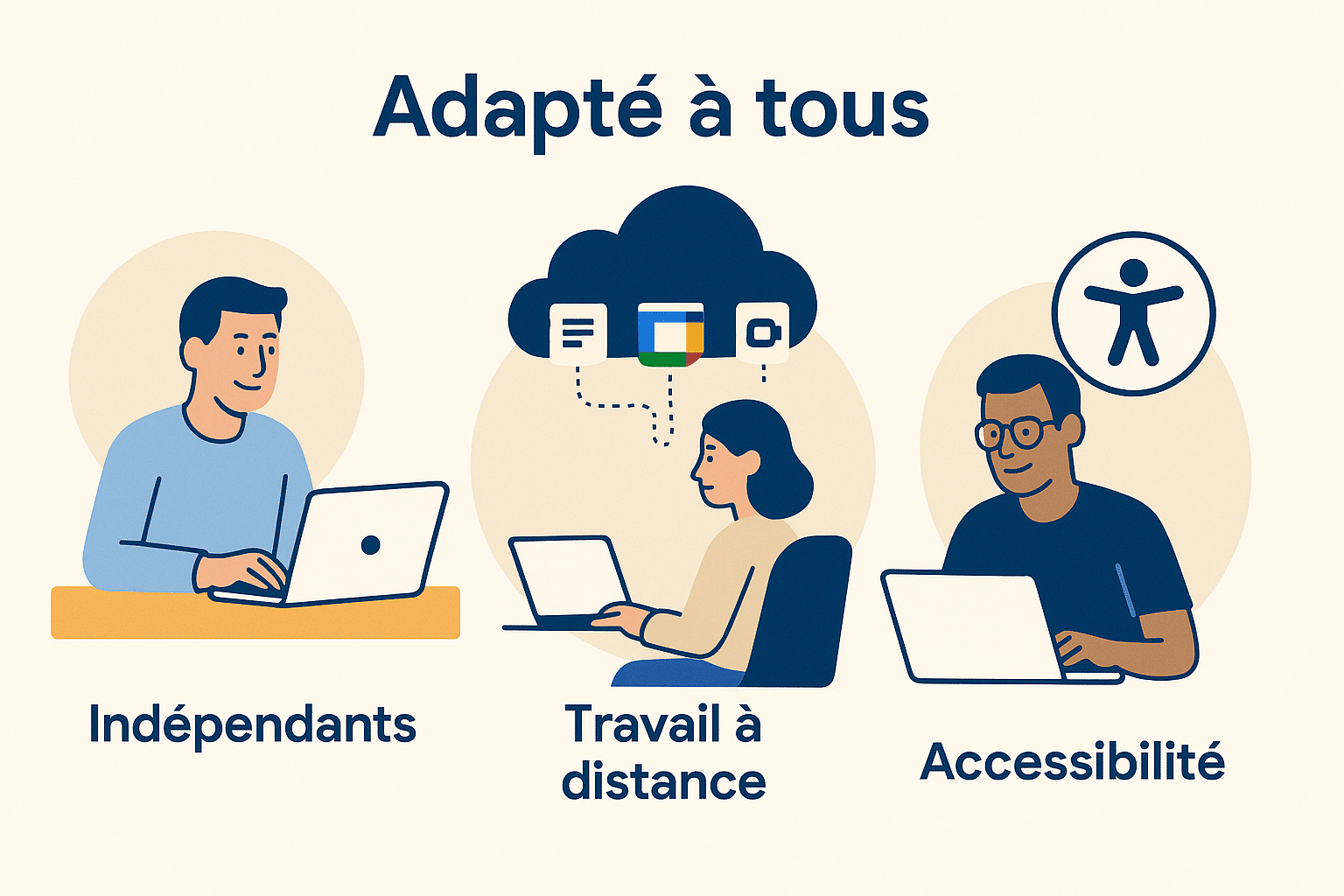 Un bon écosystème d’outils ne se juge pas seulement à ses fonctionnalités, mais aussi à sa capacité à s’adapter à tous les utilisateurs, quels qu’ils soient.
Adapté à toutes les structures : indépendant, TPE, grand groupe
Pour un indépendant, cette suite offre une crédibilité immédiate sans l’usine à gaz informatique. Vous bénéficiez d’une adresse mail pro et d’outils collaboratifs puissants, donnant l’illusion d’une structure bien plus large. C’est l’atout majeur pour rassurer vos clients dès le premier échange. Du côté des TPE et PME, c’est la solution clé en main par excellence pour fluidifier les échanges. Mais la force du système, c’est qu’il équipe aussi des géants mondiaux. C’est un écosystème scalable qui grandit avec vous, capable de supporter des milliers de collaborateurs sans changer d’interface.
Le travail nomade devient une évidence
Puisque tout repose sur une architecture 100% cloud, Workspace s’impose comme le partenaire idéal du télétravail. Le bureau physique perd son statut de point de passage obligé pour devenir un simple concept. Vos dossiers vous suivent, peu importe où vous posez votre ordinateur. Que vous soyez installé dans votre salon, coincé dans un train ou en déplacement à l’étranger, votre environnement reste identique. Cette continuité totale élimine le stress des fichiers oubliés. C’est une sérénité technique appréciable au quotidien.
L’accessibilité au cœur de la conception
Trop de logiciels oublient une partie des utilisateurs, mais Google a mis le paquet sur l’accessibilité numérique. Ce n’est pas une option cachée, c’est une philosophie intégrée pour que personne ne reste sur la touche. Concrètement, les éditeurs comme Docs, Sheets ou Slides interagissent parfaitement avec les lecteurs d’écran et les plages braille. Si le clavier vous fatigue, la saisie vocale dans Docs capture vos idées à la volée. C’est simple, efficace et inclusif. Même en réunion bruyante, les sous-titres instantanés de Meet changent la donne pour suivre sans effort. Jetez un œil aux fonctionnalités d’accessibilité avancées pour comprendre l’étendue des possibles.
Une prise en main intuitive pour tous les niveaux
Malgré la puissance du moteur sous le capot, l’interface reste visuellement épurée et rassurante. La majorité d’entre nous utilise déjà Gmail ou Drive dans la sphère privée. On arrive donc en terrain connu, ce qui gomme l’appréhension du changement. Résultat, la courbe d’apprentissage est quasi inexistante. L’ergonomie est tellement logique qu’un collaborateur, même fâché avec la technologie, devient productif en quelques minutes. Pas besoin de bloquer trois jours de formation pour envoyer une invitation d’agenda.
Adopter Google Workspace : les clés d’une transition réussie
Adopter de nouveaux outils est toujours un défi. Alors, comment faire pour que la transition vers Google Workspace se passe en douceur ?
Le changement, ça se prépare : la gestion humaine avant tout
Le plus grand défi n’est jamais technique, mais bel et bien humain. On parle ici de gestion du changement pure et dure. Imposer de nouveaux outils sans expliquer le « pourquoi » mène souvent à l’échec. Il faut préparer les esprits avant les ordinateurs. Communiquez clairement sur les bénéfices concrets pour vos équipes au quotidien. Moins de temps perdu et une collaboration bien plus fluide sont des arguments forts. Plus de flexibilité signifie aussi moins de stress. L’adhésion globale reste la clé du succès.
Surmonter la résistance : du réflexe « Office » à la fluidité « Google »
Il faut aborder de front le principal point de friction : les habitudes ancrées. Beaucoup d’utilisateurs ont des réflexes construits sur des années de pratique avec la suite Microsoft Office. C’est une mémoire musculaire numérique difficile à effacer. L’erreur serait de chercher à reproduire exactement la même chose qu’avant. Il faut plutôt apprendre la « philosophie Google » : penser collaboratif, penser cloud, penser partage par lien plutôt que par pièce jointe. C’est un changement de paradigme nécessaire.
Former et accompagner les équipes pour une adoption rapide
La formation est absolument indispensable pour ne laisser personne sur le bord de la route. Oubliez la formation technique « clic par clic », visez plutôt les nouveaux usages et les bonnes pratiques collaboratives. C’est là que se joue la productivité réelle. Une bonne stratégie consiste à identifier des « champions » ou des « ambassadeurs » au sein même des équipes. Ces utilisateurs enthousiastes pourront aider leurs collègues au quotidien et diffuser les bonnes pratiques. Rien ne vaut l’entraide entre pairs.
Les premiers pas : par où commencer ?
Inutile de vouloir tout révolutionner en une seule journée. Voici quelques conseils pratiques pour démarrer en douceur et voir rapidement les bénéfices.
- Commencer petit : Mener un projet pilote avec une équipe motivée permet de tester le terrain.
- Se concentrer sur les gains rapides : Montrer comment organiser une réunion efficacement ou co-éditer un document simple.
- Célébrer les succès : Communiquer sur les premiers projets réussis grâce à la suite motive les troupes.
- Être patient : Le changement d’habitudes prend du temps et demande de la persévérance.
Passer à Google Workspace ne demande pas de tout changer du jour au lendemain. L’essentiel est de commencer petit pour gagner rapidement en fluidité. En centralisant vos documents et vos échanges, vous simplifiez concrètement votre quotidien. Lancez-vous étape par étape : la sérénité et l’efficacité suivront naturellement. L’essentiel à retenir : Google Workspace fusionne communication et création dans un écosystème cloud unique, remplaçant l’accumulation de logiciels isolés. Cette centralisation permet la co-édition en temps réel et supprime définitivement la gestion complexe des versions de fichiers. L’intégration de l’intelligence artificielle Gemini vient désormais accélérer le quotidien en automatisant l’analyse et la rédaction pour une productivité accrue.
FAQ
Qu’est-ce que la suite bureautique Google Workspace ?

Google Workspace est l’écosystème tout-en-un de Google qui centralise mails, documents, visioconférences et stockage. Entièrement basé sur le web, il permet de travailler depuis n’importe quel appareil sans installation. Sa force réside dans la collaboration en temps réel, qui simplifie le quotidien même pour les équipes dispersées.
Quels outils compose Google Workspace au quotidien ?
La suite réunit Gmail et Meet pour communiquer, Agenda et Drive pour s’organiser, et Docs, Sheets, Slides pour créer. Leur atout est leur parfaite intégration : on passe d’un mail à une réunion, d’une note à un document partagé, sans ruptures ni manipulations complexes.
Quelle différence entre Google Workspace et Microsoft Office ?
Workspace est pensé nativement pour le web, ce qui facilite la collaboration simultanée sur un même fichier. Là où Office repose encore souvent sur des logiciels installés, Workspace fonctionne directement dans le navigateur. Résultat : plus de versions multiples de documents, tout le monde travaille sur la même base.
Pourquoi choisir Google Workspace pour travailler ?
Pour gagner du temps et alléger l’organisation quotidienne. La sauvegarde est automatique, le partage se fait par simple lien et tous vos dossiers restent accessibles où que vous soyez. C’est un environnement idéal pour le télétravail et pour fluidifier la coordination d’équipe.
Quels inconvénients faut-il connaître avant de passer à Google Workspace ?
Le principal défi est l’adaptation, surtout pour les personnes très habituées à Word ou Excel. Workspace impose de nouveaux réflexes collaboratifs. Par ailleurs, même si un mode hors-ligne existe, une connexion web stable reste nécessaire pour en tirer toute la puissance.
Vous avez déjà les outils, il ne manque plus que les bons réflexes pour en tirer tout le potentiel. Avec nos programmes d’apprentissage, vous progressez à votre rythme, consolidez vos pratiques collaboratives et gagnez en autonomie. Un petit pas de formation, un grand saut d’efficacité.
Maîtriser l'outil collaboratif Google Workspace