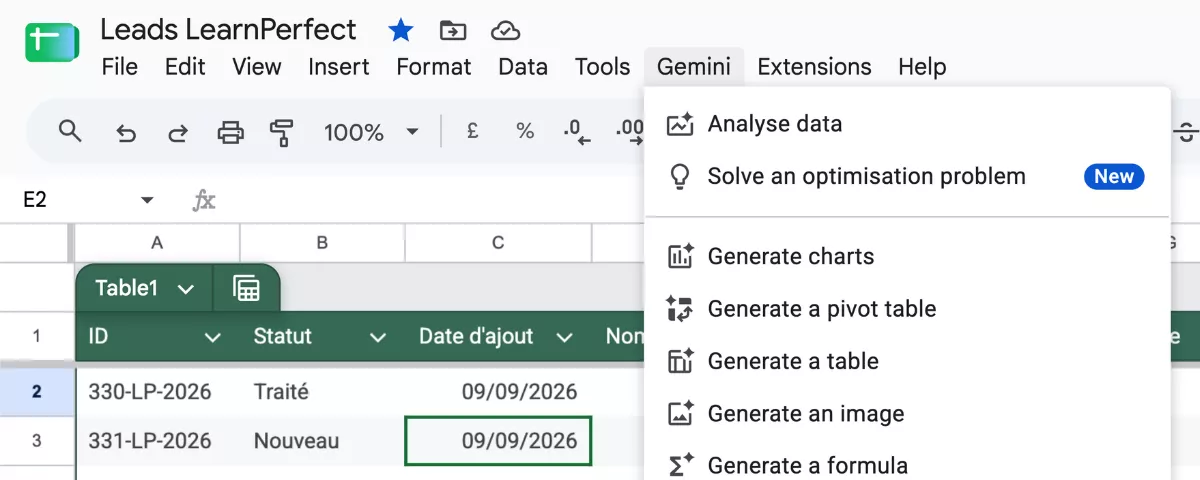
Gemini dans Google Sheets est l’assistant d’IA générative intégré au tableur de Google Workspace : vous décrivez en français le tableau, la mise en forme ou l’analyse dont vous avez besoin, et il le construit directement dans votre feuille, sans devoir écrire vous-même les formules. Création de tableaux structurés, mise en forme conditionnelle, menus déroulants, tableaux croisés dynamiques, graphiques, synthèses de fichiers : tout se déclenche à partir d’une phrase, depuis le panneau latéral de la feuille de calcul (documentation Google).
L’écart entre l’intention et l’usage reste pourtant considérable. Selon l’étude Hopes and Fears 2026 de PwC, 54 % des salariés français n’utilisent jamais d’outils d’IA générative, contre 45 % au niveau mondial, et seuls 7 % s’en servent quotidiennement. Côté dirigeants, l’IA reste la première priorité d’investissement pour 2026 chez 71 % des PDG interrogés par KPMG (CEO Outlook 2025). Ce fossé s’explique souvent par un manque de connaissances concrètes. Gemini dans Google Sheets offre une porte d’entrée accessible et pratique pour chaque professionnel. Devenez meilleur dès aujourd’hui en explorant les formations LearnPerfect pour maîtriser l’IA au quotidien.
Activer Gemini dans Google Sheets : accès et prérequis
L’accès tient en trois étapes :
- Ouvrez votre feuille de calcul Google Sheets habituelle.
- Cliquez sur l’icône « Demander à Gemini » située en haut à droite de votre écran.
- Saisissez votre requête dans le panneau latéral ou sélectionnez une suggestion proposée.
La fonctionnalité est réservée aux titulaires d’un abonnement Google Workspace ou Google AI éligible. Depuis janvier 2025, Google a intégré les fonctionnalités Gemini aux éditions Business et Enterprise de Workspace, et les anciens modules complémentaires Gemini Business et Gemini Enterprise ne sont plus commercialisés séparément (Google Workspace Admin). Les comptes Google personnels gratuits n’y ont pas accès.
Créer un tableau structuré dans Google Sheets en quelques secondes
La création de structures de données devient intuitive grâce au langage naturel. Dans le panneau latéral de Gemini, saisissez une requête directe pour obtenir un résultat immédiat.
Écrivez par exemple : « Crée un tableau pour un événement d’équipe d’une journée complète ». Appuyez sur Entrée et regardez Gemini organiser les colonnes nécessaires à votre projet.
Voici trois exemples de tableaux utiles pour votre quotidien professionnel :
- un suivi de projet incluant les colonnes Tâche, Responsable, Échéance et Statut ;
- un tableau de bord commercial avec les champs Client, Produit, Montant et Étape de vente ;
- un planning d’équipe hebdomadaire pour coordonner vos collaborateurs.
Vous affinez ensuite le résultat initial selon vos besoins :
- ajoutez une requête supplémentaire comme « Ajoute 5 autres lignes d’activités différentes » ou « Ajoute des informations sur les coûts »;
- cliquez sur « Insérer » pour intégrer définitivement le tableau dans votre feuille de calcul ;
- si le premier jet reste insatisfaisant, demandez une nouvelle version : Gemini génère une proposition différente à chaque fois.
Automatiser les tâches répétitives de Sheets sans toucher aux formules
Gemini simplifie la gestion visuelle de vos données par de simples commandes textuelles.
Pour appliquer une mise en forme conditionnelle, saisissez : « Mets en surbrillance les lignes dont les ventes sont supérieures à 500 ». Vous pouvez aussi demander à l’IA de colorer les dates passées pour identifier vos retards. Gemini affiche une fiche d’aperçu de l’action proposée, puis vous cliquez sur « Appliquer » pour valider.
La création de menus déroulants s’effectue avec la même simplicité. Demandez : « Crée un menu déroulant dans la colonne A avec les options Élevé, Moyen et Faible ». Gemini convertit même une plage existante en liste déroulante en un instant.
Le tri et les filtres obéissent également à vos instructions. Écrivez « Trie par date dans l’ordre décroissant » ou ««Filtre les ventes supérieures à 1 000 euros ».
Voici les principales actions réalisables et le prompt correspondant :
| Besoin | Requête à saisir dans Gemini |
|---|---|
| Créer un tableau |
Crée un tableau de suivi de projet avec Tâche, Responsable, Échéance et Statut
|
| Mise en forme conditionnelle |
Mets en surbrillance les lignes dont les ventes sont supérieures à 500
|
| Menu déroulant |
Crée un menu déroulant dans la colonne A avec les options Élevé, Moyen et Faible
|
| Tri et filtre |
Trie par date dans l'ordre décroissant
|
| Graphique |
Crée un graphique avec la date sur l'axe X et le total sur l'axe Y
|
| Synthèse d’un fichier |
Résume cette feuille de calcul
|
Vous traitez des tâches complexes en combinant plusieurs étapes dans un seul prompt. Exemple : « Nettoie ce tableau, convertis les colonnes État et Priorité en menus déroulants et ajoute une colonne Terminé avec des cases à cocher ». En regroupant plusieurs actions dans un seul prompt, vous limitez les risques d’erreur lors de la saisie des données. En cas de résultat inattendu, le bouton « Annuler » restaure votre état initial.
Analyser ses données avec Gemini sans être expert en data
Transformez vos données brutes en informations exploitables. Interrogez Gemini en langage courant : « Identifie les tendances dans ce tableau » ou « Aide-moi à comprendre l’évolution mensuelle des prix ». L’IA repère les valeurs aberrantes et les résultats principaux pour faciliter vos décisions.
La génération de graphiques suit la même logique. Saisissez : « Crée un graphique avec la date sur l’axe X et le total sur l’axe Y ». Gemini insère le visuel dans un nouvel onglet avec ses données sources, et le graphique reste entièrement modifiable.
Vous vous appropriez rapidement les fichiers reçus de vos collègues grâce aux fonctions de synthèse : demandez simplement « Résume cette feuille de calcul ».
Gemini se connecte aussi à vos autres outils Google Workspace. Croisez les données de votre tableur avec des fichiers Drive ou des e-mails Gmail pour enrichir votre analyse. Cette synergie entre vos documents offre une vision complète de vos projets.
Une réserve à garder en tête : Google précise que les réponses générées peuvent contenir des informations inexactes. Vérifiez systématiquement les chiffres avant de les diffuser.
Ce qu’il faut retenir
Gemini dans Google Sheets transforme votre tableur en collaborateur capable de structurer, automatiser et analyser vos fichiers à partir d’instructions en français. L’enjeu n’est plus l’outil, mais la compétence : 26 % des TPE et PME françaises utilisent l’IA en 2025, soit deux fois plus qu’un an plus tôt, et 78 % des dirigeants estiment que le numérique leur apporte des bénéfices réels (Baromètre France Num 2025). Les formations LearnPerfect vous offrent cette montée en compétences concrète et immédiatement applicable.
Questions fréquentes sur Gemini dans Google Sheets
Gemini dans Google Sheets est-il accessible à tous ?

Non. La fonctionnalité est réservée aux abonnés Google Workspace ou Google AI éligibles et reste absente des comptes personnels gratuits. Si votre organisation utilise Google Workspace Business Standard, Enterprise ou Education, consultez votre administrateur pour activer l’accès.
Faut-il savoir écrire des formules pour utiliser Gemini dans Sheets ?
Non. Décrire votre besoin en langage naturel suffit. Pour les cas spécifiques, Gemini génère lui-même la formule correspondante, que vous insérez en un clic dans la cellule souhaitée.
Les données partagées avec Gemini sont-elles sécurisées ?
Google indique ne pas utiliser les données Workspace de ses clients pour entraîner ou améliorer ses modèles d’IA générative sans accord explicite, et les conversations avec Gemini dans Sheets restent privées au sein de l’organisation (protection des données avec Gemini dans Workspace).
Peut-on utiliser Gemini sur des fichiers Excel importés dans Sheets ?
Oui, mais avec une limite : Google recommande de convertir le fichier au format Google Sheets natif pour débloquer toutes les fonctionnalités d’IA. Cette conversion préserve généralement la structure de vos tableaux et vos formules existantes.
Gemini remplace-t-il les tableaux croisés dynamiques ?
Non, il les construit pour vous. Vous décrivez l’analyse souhaitée et Gemini crée le tableau croisé dynamique dans la feuille, que vous restez libre de modifier ensuite manuellement.
Automatisez vos tableaux et analysez vos données sans effort grâce à Gemini. Contactez nos conseillers pour concevoir un programme de formation sur mesure adapté à vos enjeux métiers.
Discutons de la montée en compétences de vos équipes sur l'IA Gemini et Google Sheets